
Помощ
как се работи с CRM - Клиентски портал на Онител ЕООД · v5.2 · 02.11.2026
Вход и паролаКод по имейл (ново устройство)Няколко фирми в един профил„Този месец“Документи за месецаНова заявкаЗаявки и етапите имОценка на заявката„От кантората“„Моята статистика“Другите страници в менюто
Вход и парола
- Достъп дава кантората: получавате покана по имейл.
- Връзката в нея важи 72 часа — отваряте я и си задавате парола (поне 10 знака).
- После влизате с имейла и паролата си. Адресът на портала е в поканата.
- „Забравена парола“ — въвеждате имейла си и получавате връзка за нова парола.
- Връзката важи 60 минути и се ползва само веднъж.
- След смяна на паролата влизате наново на всички устройства — и с код по имейл.
- След 5 грешни пароли входът се заключва за 15 минути.
- „Изход“ — горе вдясно.
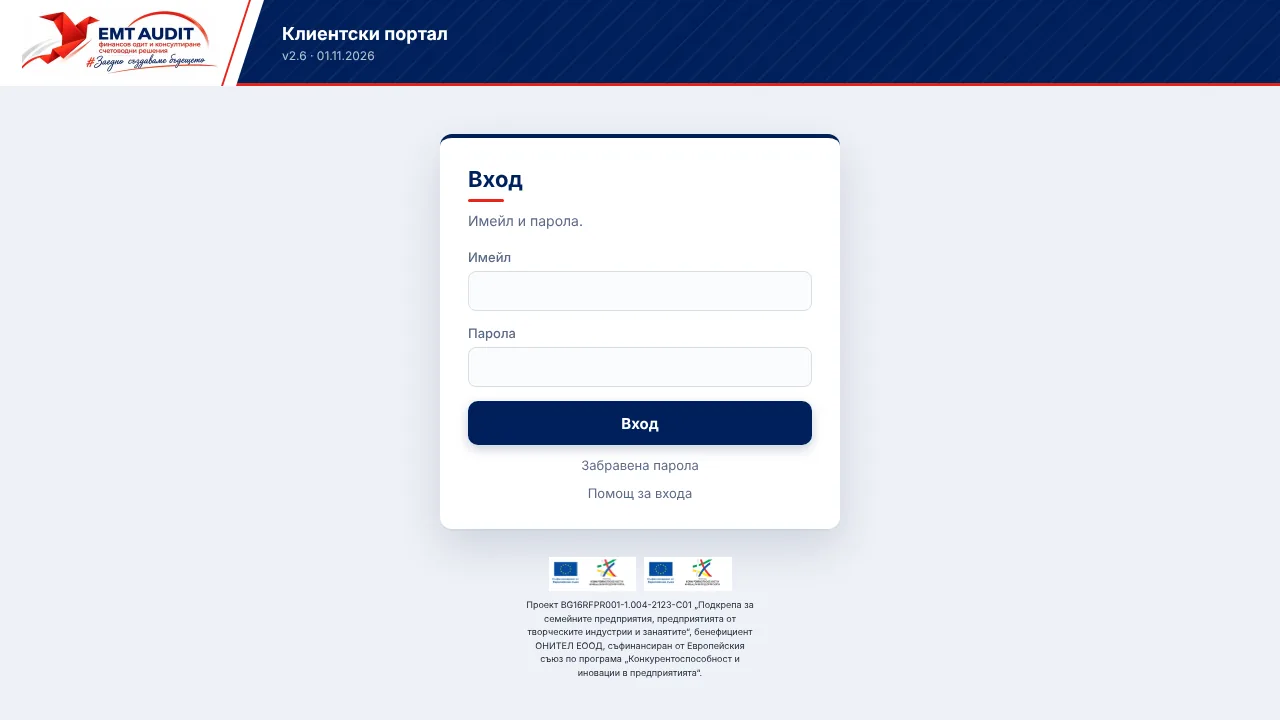
Входът в портала · примерни данни · натиснете за голям размер
Код по имейл (ново устройство)
- При вход от нов компютър или телефон получавате 6-цифрен код по имейл. Кодът важи 10 минути.
- Въвеждате го веднъж — после устройството се помни 60 дни и не пита отново.
- „Изпрати нов код“ — ако кодът не е дошъл. Нов код — най-рано след 60 секунди и най-много 5 на час.
- След 5 грешни опита кодът спира да важи — поискайте нов.
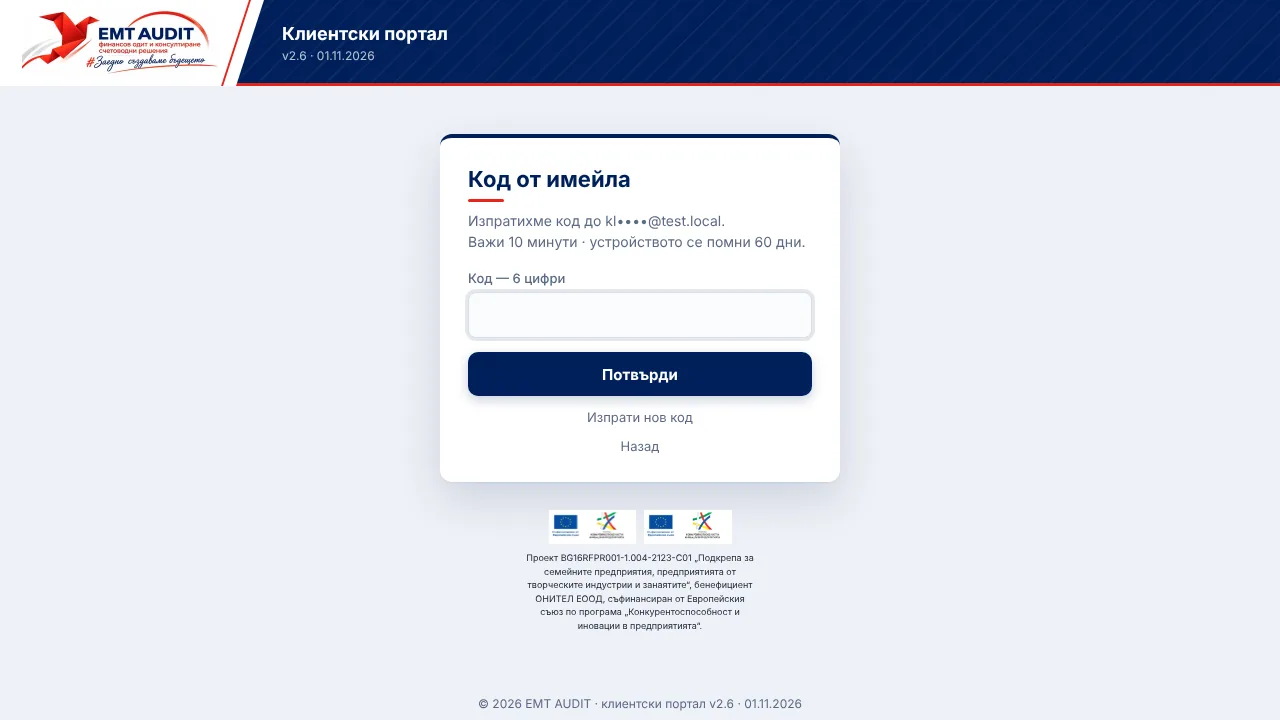
Въвеждане на кода от имейла · примерни данни · натиснете за голям размер
Няколко фирми в един профил
- Ако управлявате няколко фирми, всички са в един профил.
- Името на текущата фирма е горе, в синята лента — натиснете го и изберете друга.
- Всичко на екрана — заявки, файлове, справки, статистика — е за избраната фирма.
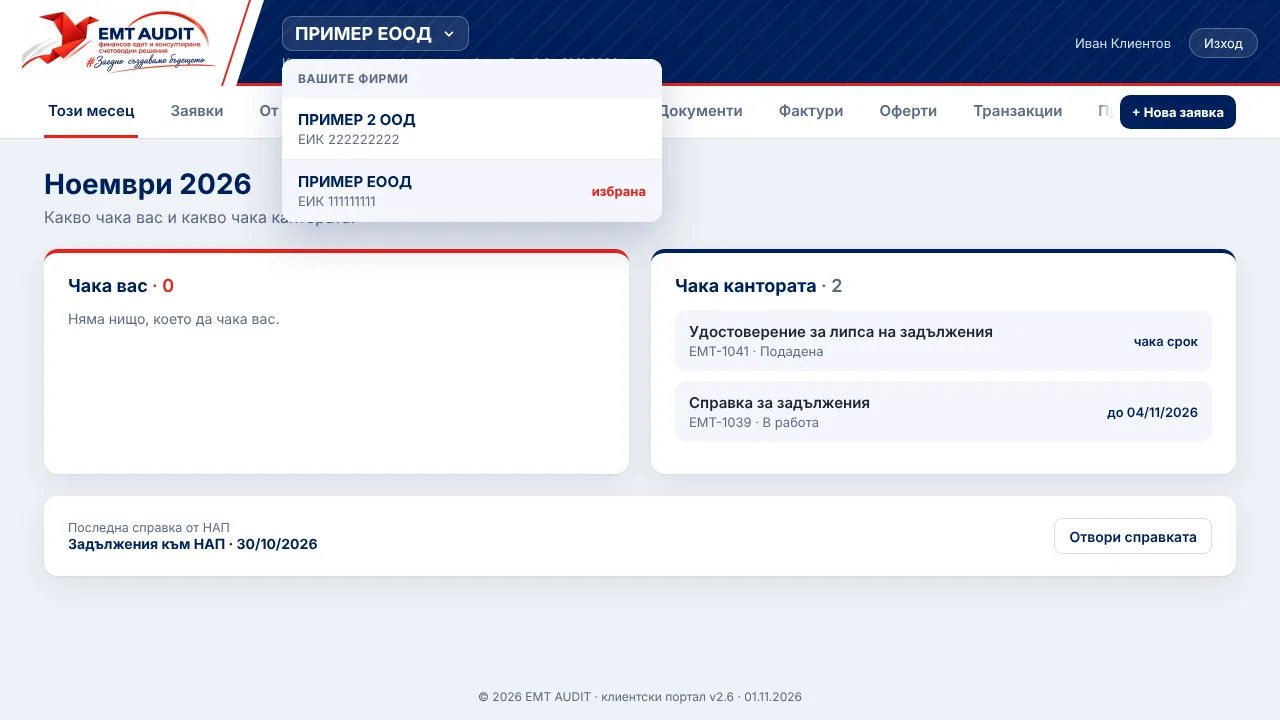
Смяна на фирмата · примерни данни · натиснете за голям размер
„Този месец“
- „Чака вас“ — заявките, по които кантората чака допълване от вас, с въпроса на кантората.
- Натиснете ред — отваря заявката.
- „Чака кантората“ — вашите заявки, по които работим, с обещания срок („чака срок“ — още не сме дали срок).
- Долу — последната справка от НАП за фирмата, с бутон „Отвори справката“.
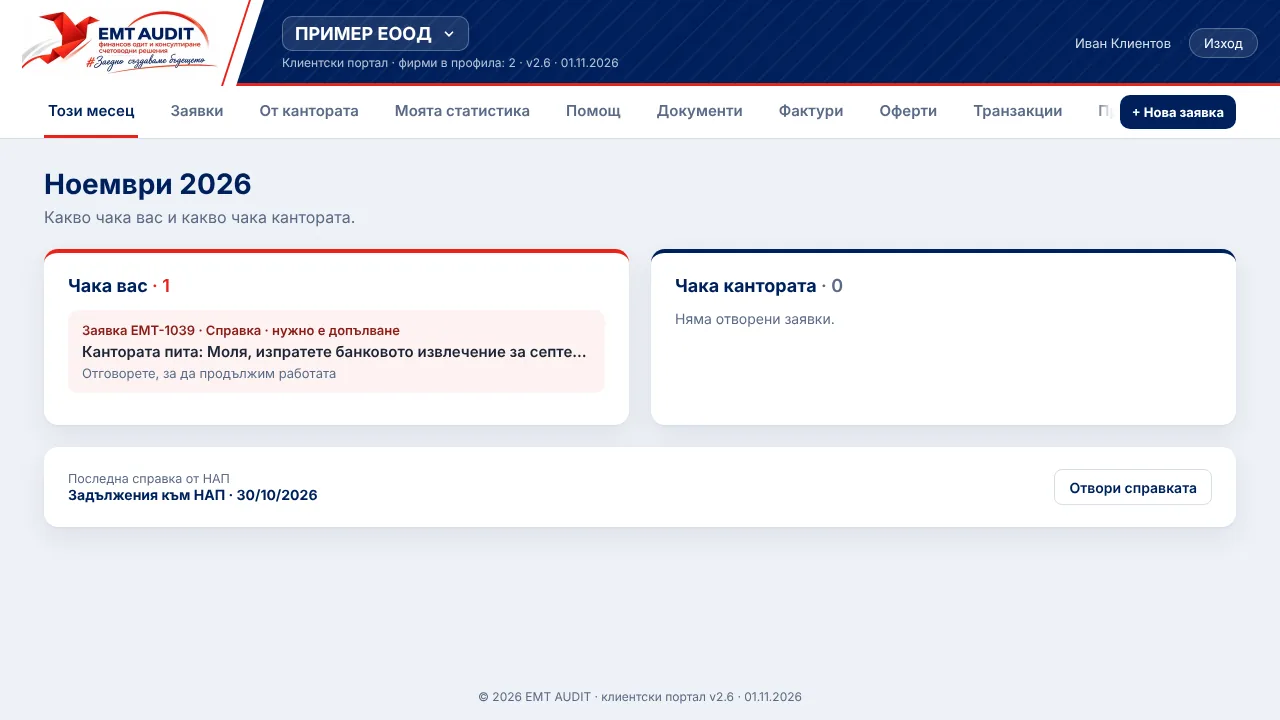
Началният екран · примерни данни · натиснете за голям размер
Документи за месеца
- Ако кантората ви е дала списък, най-горе в „Този месец“ е карето „Документи за месеца“ — какво очакваме от вас всеки месец.
- Срокът е 5-о число.
- До 7-о документите се приемат, но се отбелязват като закъснели; след това качването се заключва.
- За всеки ред: „Прикачи файлове“ → „Изпрати“.
- Ако сте го дали другояче (на хартия, по имейл) — „Изпратено по друг начин“.
- Напомняме по имейл на 3-то и на 6-о число, ако нещо още липсва.
- След 7-о качването се отключва само от кантората.
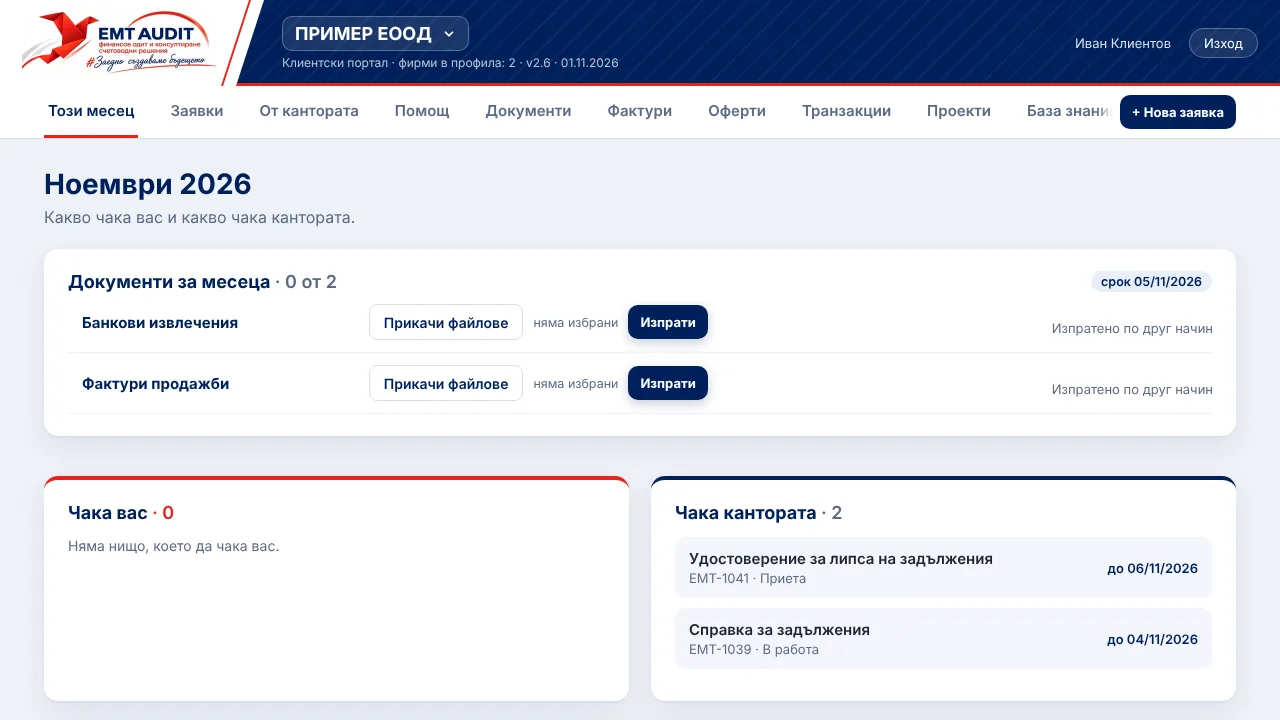
Документите за месеца · примерни данни · натиснете за голям размер
Нова заявка
- „+ Нова заявка“ — горе вдясно, до менюто.
- „Какво ви трябва?“ — вид: Междинен отчет + разшифровки, Годишна Данъчна Декларация, Годишни финансови отчети, НСИ - пакет отчети, Справка, Удостоверение, Въпрос, Документи, Друго.
- „Накратко“ — заглавие. „Подробности“ — какво точно, за какъв период, за коя институция.
- Под формуляра: „Ще получите отговор за възможен срок на изпълнение.
- Задачи в периода на подаване на ДДС между 01 и 14 число на месеца, се изпълняват при възможност и свободен капацитет.“
- „Прикачи файлове“ — до 10 MB всеки; видове: pdf, jpg, jpeg, png, xlsx, xls, docx, doc, zip, txt, csv.
- „Изпрати заявката“ — заявката получава номер и отива при отговорния служител на кантората.
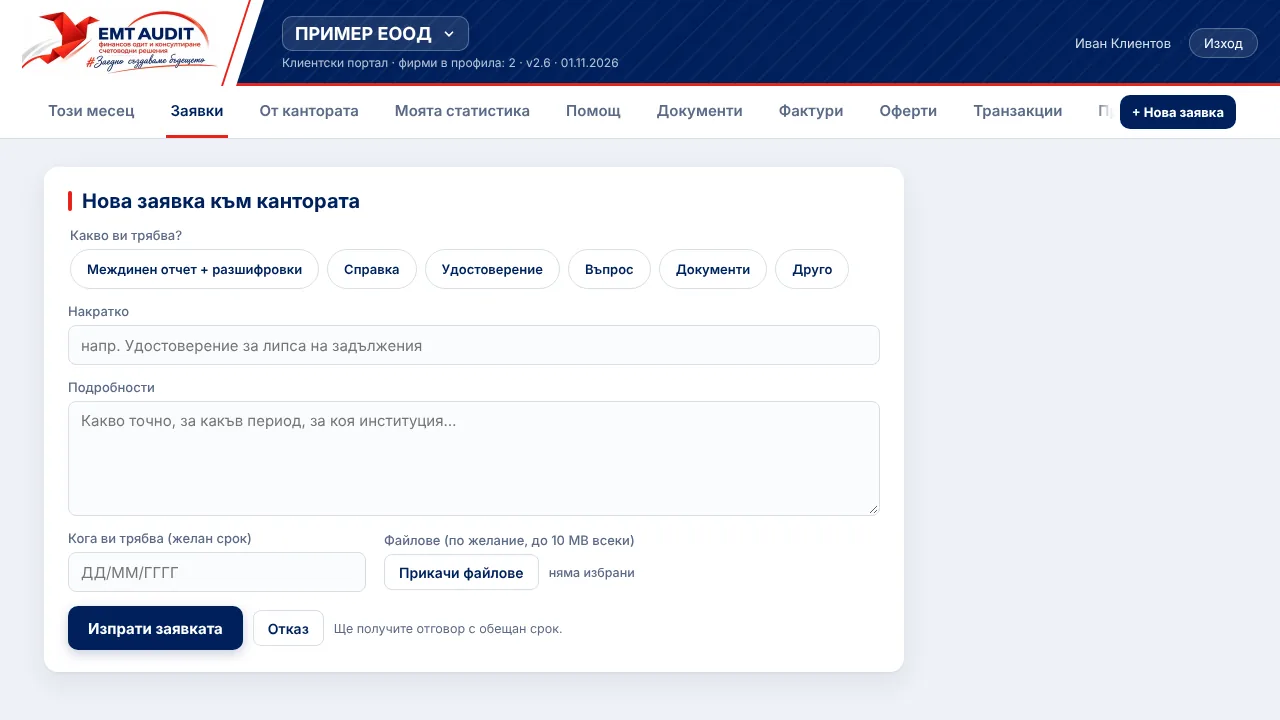
Формулярът за нова заявка · примерни данни · натиснете за голям размер
Заявки и етапите им
- „Заявки“ — вляво са всички заявки на фирмата, вдясно — избраната.
- Лентата показва етапа: Подадена → Приета → В работа → Приключена.
- „Приета“ — кантората я е видяла и е дала обещан срок. Горе вдясно се вижда обещаният срок.
- „Нужно е допълване“ — кантората чака нещо от вас.
- Въпросът е в разговора; отговорете отдолу и прикачете файлове, ако трябва.
- След вашия отговор заявката сама минава обратно „В работа“.
- Получавате имейл, когато етапът на заявката се промени.
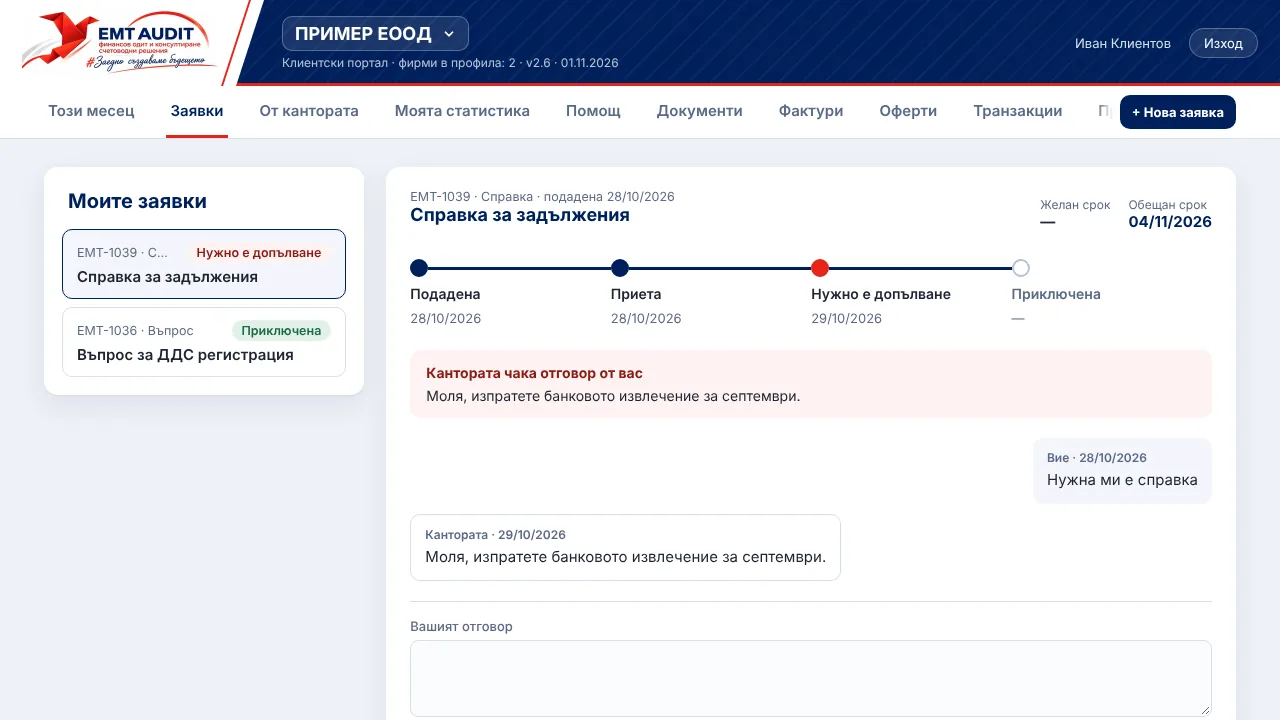
Заявка, по която кантората чака допълване · примерни данни · натиснете за голям размер
Оценка на заявката
- Когато заявката е „Приключена“, под нея може да я оцените: от 1 до 5 звезди, причина (по желание) и коментар.
- Оценката е еднократна и я вижда само ръководството на кантората. Помага ни да работим по-добре.
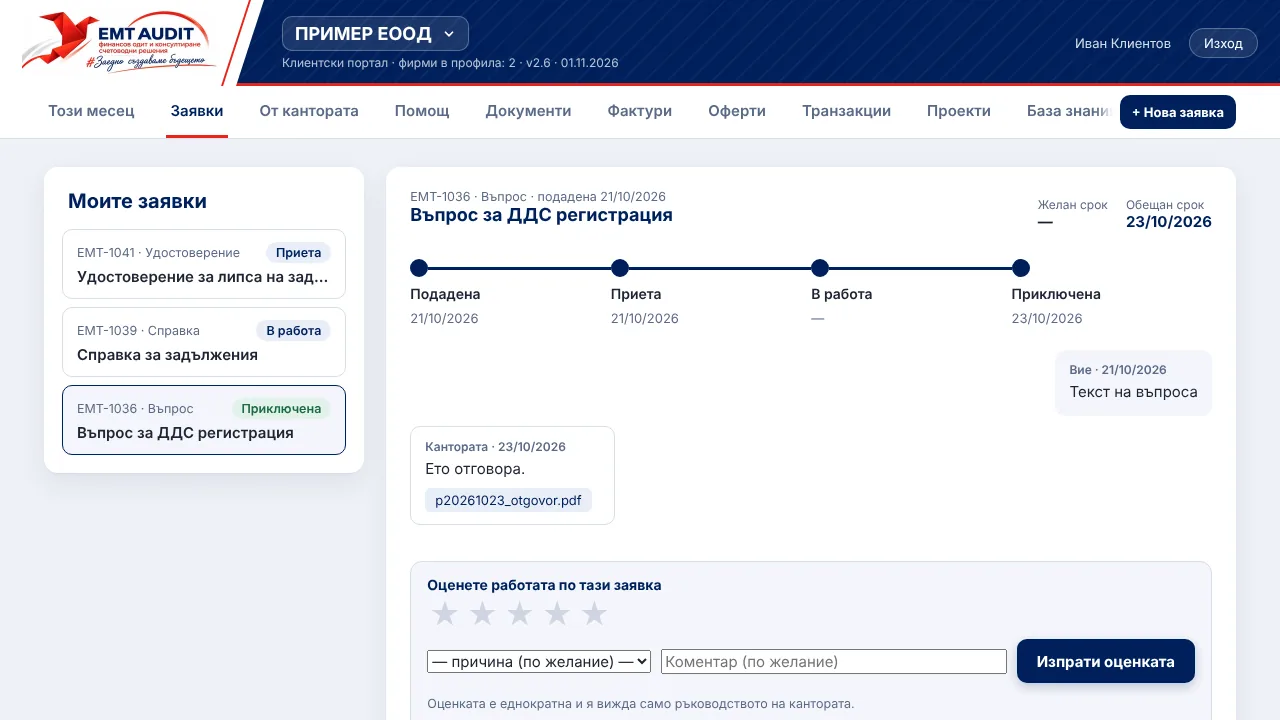
Оценка след приключена заявка · примерни данни · натиснете за голям размер
„От кантората“
- Всичко, което кантората е изготвила за вас — файловете от отговорите по заявките и справките от НАП.
- Най-новото е най-отгоре.
- От справките от НАП се пазят последните 3 за всяка фирма.
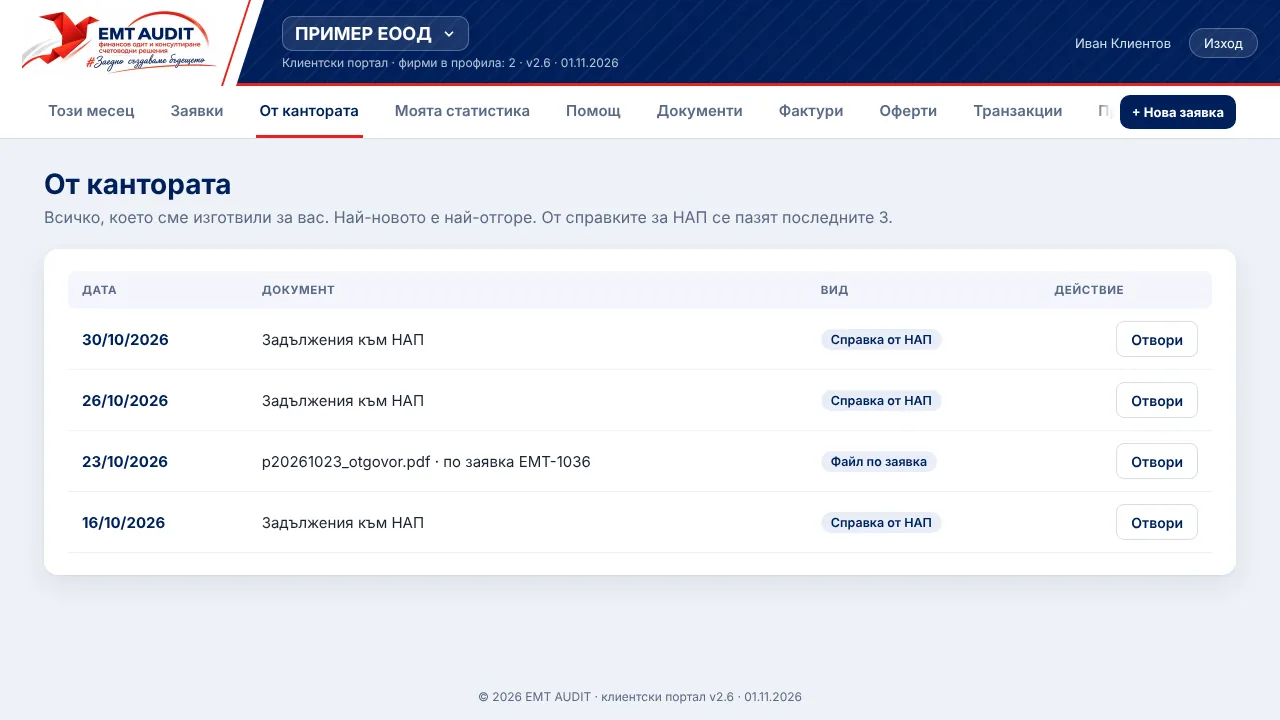
Документите от кантората · примерни данни · натиснете за голям размер
„Моята статистика“
- Последните 3 месеца: колко заявки сте подали, за колко дни средно са приключени и колко са приключени в обещания срок.
- Броят се работни дни — без събота, неделя и официалните празници.
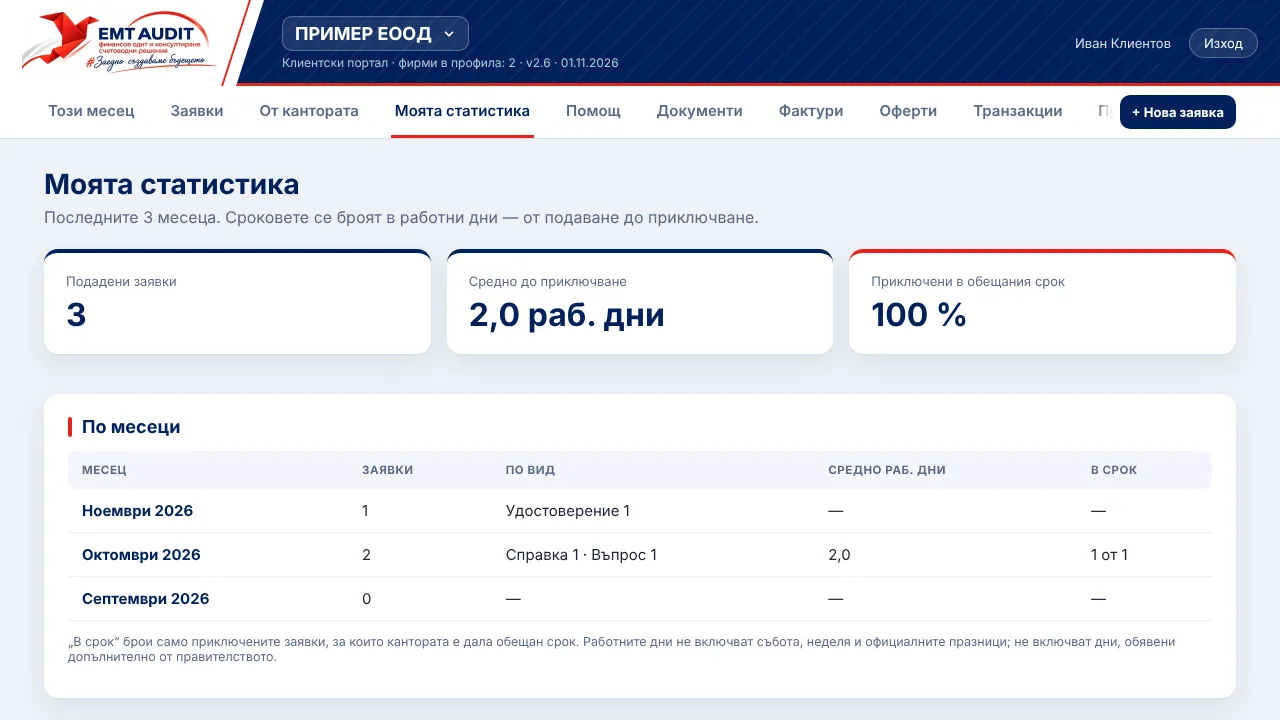
Статистиката на фирмата · примерни данни · натиснете за голям размер
Другите страници в менюто
- Някои страници в менюто (напр.
- „Документи“, „Фактури“, „Фирмата“) са от по-старата част на системата и изглеждат различно.
- Ако нещо не работи или не намирате нещо — пуснете заявка от вид „Въпрос“.
Няма намерено. Опитайте с друга дума.